L'utilisation de ce site, notamment notre base de connaissances, est soumise à l'acceptation de nos « conditions générales d'utilisation ». BSC DataRecovery ne pourra être tenue responsable des conséquences éventuelles relatives à l'application des conseils de cet article. Pour toute question concernant la récupération de vos données, n'hésitez pas à nous contacter via notre page « contact ».
Vous branchez votre disque dur externe. Il s'allume, Windows émet le petit son de connexion, et pourtant rien n'apparaît dans l'explorateur : pas de lecteur E:, pas d'icône, rien dans « Ce PC ». Sur les forums, quelqu'un vous conseille d'ouvrir la Gestion des disques. Vous le faites, et là, surprise : le disque est bien là, avec sa taille. Mais à côté, il y a des mots que vous ne comprenez pas : Non alloué, RAW, Non initialisé, ou simplement pas de lettre.
C'est l'un des appels que nous recevons le plus souvent : « Le disque est là, mais il n'est pas là. » Bonne nouvelle, dans la grande majorité des cas vos fichiers n'ont pas disparu. Mais selon ce qu'affiche l'écran, la bonne réaction va de « deux clics et c'est réglé » à « ne touchez plus à rien ». Et la Gestion des disques, qui sert à diagnostiquer, sert aussi à effacer : plusieurs de ses boutons écrivent sur le disque.
Cet article vous apprend à lire cet écran, ligne par ligne, et vous dit pour chaque cas s'il est sans danger, s'il se règle avec un logiciel, ou s'il faut un laboratoire.
Sous Windows 10 et 11 : clic droit sur le bouton Démarrer, puis « Gestion des disques ». Vous pouvez aussi taper
La fenêtre a deux parties. Celle du haut liste les volumes. C'est celle du bas qui nous intéresse : un disque par ligne, avec à gauche une case grise (numéro, type, capacité, état) et à droite une ou plusieurs barres qui représentent ce qu'il contient.
⚠️ Si Windows ouvre une fenêtre « Initialiser le disque » dès l'ouverture, cliquez sur Annuler. Nous y revenons plus bas : c'est la seule fenêtre qu'il ne faut surtout pas valider.
Deux repères suffisent pour tout lire :
 La couleur du bandeau au-dessus de chaque barre. Bleu : une partition est déclarée à cet endroit. Noir : Windows pense que cet espace est vide.
La capacité affichée dans la case grise. Si elle correspond à votre disque (931 Go pour un « 1 To », 1 863 Go pour un « 2 To », 3 726 Go pour un « 4 To »), le disque s'identifie normalement. Si elle est fausse, c'est un indice capital.
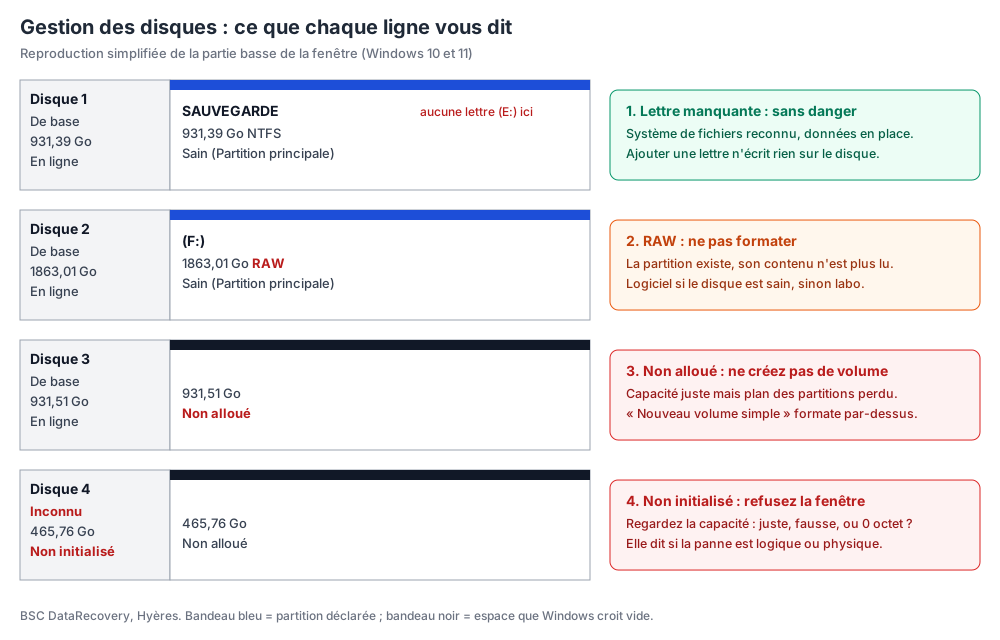
Détaillons chaque cas.
Ce que vous voyez : un bandeau bleu, un nom de volume, NTFS ou exFAT (ou FAT32), la mention « Sain (Partition principale) », mais pas de lettre entre parenthèses (pas de « (E:) »).
Ce que ça veut dire : le disque est en parfait état et Windows sait le lire. Il ne lui a simplement pas attribué de lettre de lecteur, et sans lettre, l'explorateur n'affiche rien. Les causes sont banales : la lettre habituelle est déjà prise par un lecteur réseau ou un lecteur de cartes, une mise à jour de Windows a perdu l'association, ou le disque a été préparé sur un autre ordinateur.
Ce qu'il faut faire : clic droit sur la barre de la partition, « Modifier la lettre de lecteur et les chemins d'accès », puis « Ajouter », choisissez une lettre libre (par exemple M: ou N:, loin des lettres courantes), validez. Le disque apparaît aussitôt dans l'explorateur.
Est-ce sans risque ? Oui. L'attribution d'une lettre est enregistrée dans Windows, pas sur le disque. Vos fichiers ne sont pas touchés.
Seule précaution : ne pas confondre ce menu avec ses voisins. « Formater », « Supprimer le volume », « Réduire le volume » et « Étendre le volume » écrivent sur le disque. Seul « Modifier la lettre » est inoffensif.
Si la lettre revient à chaque branchement puis disparaît, ou si le disque met une minute à s'afficher, le problème n'est plus une affaire de lettre : voyez le cas 6 et notre article sur le disque très lent qui bloque l'explorateur.
Ce que vous voyez : un bandeau bleu, la mention « Sain », parfois plusieurs partitions à la suite, mais aucun NTFS, exFAT ou FAT32 d'indiqué. Souvent, le menu « Modifier la lettre » est grisé.
Ce que ça veut dire : dans la plupart des cas, le disque n'est pas en panne. Il a été formaté dans un format que Windows ne sait pas lire :
un disque préparé sur un Mac (APFS ou Mac OS étendu) ;
un disque sorti d'un NAS (Synology, QNAP...) ou d'un ordinateur sous Linux ;
un disque d'enregistreur TV, de box ou de caméra de surveillance, qui utilisent souvent un format maison.
Ce qu'il faut faire : rebrancher le disque sur l'appareil qui l'a formaté. Un disque de Mac se lit sur un Mac, un disque de NAS se remet dans son NAS, dans le même emplacement.
⚠️ À ne pas faire : accepter la proposition de Windows de formater, ou « supprimer le volume » pour « faire de la place ». Le disque était parfaitement lisible, ailleurs.
Si l'appareil d'origine n'existe plus (NAS en panne, Mac perdu), une extraction en laboratoire est simple, puisque les données sont intactes. Pour les NAS, voir notre page récupération de données sur NAS : un disque de NAS sorti de son boîtier ne se lit pas comme un disque ordinaire, surtout s'il faisait partie d'un ensemble de plusieurs disques.
Ce que vous voyez : un bandeau bleu, une taille correcte, et à la place de NTFS ou exFAT, le mot RAW. Souvent, une lettre est même attribuée, et en double-cliquant dessus dans l'explorateur, Windows répond « Vous devez formater le disque avant de pouvoir l'utiliser » ou « Le volume ne contient pas de système de fichiers reconnu ».
Ce que ça veut dire : la partition est toujours déclarée (le plan du disque est intact), mais ce qu'il y a au début de cette partition n'est plus reconnu. C'est là que se trouvent la carte d'identité du volume et le début du sommaire des fichiers. RAW ne veut pas dire « vide » : cela veut dire « je ne comprends pas ce que je lis ».
Trois grandes causes, de gravité très différente :
1. Une structure abîmée sur un disque sain : débranchement pendant une copie, coupure de courant, retrait sans éjection. Panne logique, pronostic excellent.
2. Des secteurs devenus illisibles précisément au début de la partition, sur un disque qui faiblit. Windows ne lit pas la carte d'identité, donc il affiche RAW. Panne physique déguisée en panne logique : c'est le cas le plus piégeux.
3. Un chiffrement que Windows ne sait pas ouvrir sur ce poste, par exemple un volume chiffré par un logiciel du fabricant du disque ou un conteneur tiers. Pour BitLocker, Windows affiche normalement un cadenas et demande la clé : voir BitLocker, disque chiffré sans le savoir.
Comment trancher : si le disque fait un bruit anormal, s'il met longtemps à apparaître, si la Gestion des disques elle-même met du temps à s'ouvrir ou se fige quand il est branché, on est dans la cause 2. Dans ce cas, n'utilisez aucun logiciel : chaque analyse complète relit toute la surface et use un disque qui n'en a peut-être plus pour longtemps.
⚠️ À ne pas faire : formater (même en « formatage rapide »), lancer
Qui peut régler : si le disque est silencieux, rapide et qu'il ne s'agit que d'une structure abîmée, un logiciel de récupération peut suffire, à condition de copier les fichiers vers un autre disque et de ne rien écrire sur celui-ci. Voir les limites des logiciels gratuits. Au moindre doute, laboratoire.
Ce que vous voyez : une seule barre avec un bandeau noir, la mention « Non alloué », et dans la case grise, un disque « De base », « En ligne », avec la bonne capacité. Aucune partition.
Ce que ça veut dire : c'est le cas le plus trompeur de tous. L'écran dit « espace vide », et on a envie de le croire. En réalité, Windows lit bien le disque, mais la table des partitions (le plan tout au début du disque, qui dit « ici commence le volume, il fait telle taille ») est vide ou illisible. Sans ce plan, Windows ne sait pas qu'il y a un volume, donc il considère tout l'espace comme libre.
Vos fichiers, eux, sont toujours à leur place, juste après. C'est comme une bibliothèque dont on aurait arraché le plan affiché à l'entrée : les rayonnages sont intacts.
Causes fréquentes : un logiciel de partitionnement interrompu, une manipulation
⚠️ LA faute à ne pas commettre : clic droit, « Nouveau volume simple ». C'est exactement ce que suggère l'écran, et c'est ce que proposent la plupart des tutoriels « pour que le disque réapparaisse ». Il réapparaît, oui, mais vide : l'assistant crée une nouvelle partition et la formate dans la foulée. Sur un disque dur classique, le formatage rapide écrit de nouvelles structures par-dessus les anciennes, et une partie devient irrécupérable. Sur un SSD externe, c'est souvent définitif : le formatage commande au SSD d'effacer réellement son contenu (voir SSD formaté : ce qui est possible).
Qui peut régler : sur un disque sain, silencieux, la table des partitions se reconstruit : un logiciel de récupération de partition peut retrouver l'ancienne partition en cherchant sa carte d'identité (dont le système de fichiers garde souvent une copie de secours). C'est une opération qui écrit sur le disque : en cas d'erreur de paramètre, on aggrave. Si les données comptent, la bonne méthode est de faire d'abord une copie intégrale du disque et de travailler sur la copie. C'est ce que nous faisons à l'atelier.
Et si seule une partie est « non allouée » ?
Une barre saine suivie d'un espace noir : ce n'est pas forcément une perte. Un disque de 3 ou 4 To préparé à l'ancienne (table de type MBR) ne peut pas utiliser plus de 2 To : le reste apparaît non alloué depuis toujours. Vos fichiers sont dans la partition bleue. Si la partition bleue est saine avec une lettre, ce n'est pas votre problème.
Un espace noir entre deux partitions, ou à la place d'une partition qui existait : une partition a été supprimée ou sa déclaration a été perdue. Même règle que ci-dessus : ne créez rien dans cet espace.
Ce que vous voyez : dans la case grise, « Inconnu » au lieu de « De base », et « Non initialisé » au lieu de « En ligne ». Très souvent, Windows affiche en même temps la fenêtre « Initialiser le disque » avec le choix MBR / GPT.
Ce que ça veut dire : Windows ne reconnaît plus rien au tout début du disque, pas même un plan vide. Il en conclut que le disque est neuf et propose de le préparer.
⚠️ Cliquez sur Annuler. Initialiser écrit un nouveau plan au début du disque. Seul, ce geste est le plus souvent rattrapable ; mais il est presque toujours suivi de « Nouveau volume simple » et du formatage, qui le sont beaucoup moins.
Nous avons consacré un article complet à ce cas, avec tous les messages d'erreur et ce que chacun révèle : disque dur « non initialisé » : que faire. Retenez surtout ceci : c'est la capacité affichée qui fait le diagnostic, ce qui nous amène au cas suivant.
C'est l'indice le plus précieux de tout l'écran, et le plus souvent ignoré.
0 octet, « Aucun média » ou quelques Mo : aucun logiciel ne peut rien lire, il n'y a littéralement rien à lire depuis Windows. C'est une panne physique qui se traite en laboratoire, et le pronostic reste souvent bon si l'on arrête de brancher et rebrancher le disque. Si en plus le disque clique, gratte ou couine, débranchez-le tout de suite : voir disque dur qui fait du bruit : normal ou panne ?.
Capacité tronquée : essayez, si vous en avez un, un autre boîtier ou un autre adaptateur récent, sans rien valider dans la Gestion des disques. Si la bonne capacité réapparaît, le disque n'avait rien.
Si le symptôme est apparu après avoir démonté le boîtier pour brancher le disque en interne ou sur un adaptateur (souvent sur les conseils d'un tutoriel), le « non alloué » ou le « non initialisé » peut venir de là, sur un disque en parfait état :
Beaucoup de disques externes sont chiffrés par leur boîtier, de façon transparente, à l'insu de leur propriétaire (c'est notamment le cas de nombreux WD My Passport et My Book). Hors de leur carte d'origine, le disque ne livre qu'un contenu brouillé que Windows prend pour du vide.
D'autres boîtiers présentent le disque avec une taille de secteur différente (4 096 octets au lieu de 512) : une fois le disque branché autrement, les repères ne tombent plus au bon endroit.
La solution est simple : remettre le disque dans son boîtier d'origine, ne jamais le jeter, et surtout ne rien initialiser entre-temps. Tout est expliqué dans démonter un disque dur externe pour le brancher en interne : quand ça marche, et quand ça détruit et WD My Passport en panne : ce qu'il faut savoir.
Ce que vous voyez : case grise avec « Hors connexion » et parfois une petite flèche rouge. En passant la souris dessus, Windows peut indiquer un conflit de signature avec un autre disque.
Ce que ça veut dire : Windows a volontairement mis le disque de côté. Le cas le plus courant : le disque externe est une copie (un clone) d'un autre disque branché sur le même ordinateur, et deux disques portant le même identifiant ne peuvent pas être en ligne en même temps.
Ce qu'il faut faire : clic droit sur la case grise, « En ligne ». En cas de conflit de signature, Windows modifie l'identifiant du disque (quelques octets au début). C'est sans conséquence pour les fichiers d'un disque de données. Si c'est un disque système cloné que vous comptez faire démarrer, ou si le disque est précieux et fragile, demandez conseil avant.
Alors ce n'est pas un problème d'affichage : Windows ne voit pas le disque du tout. Câble, port, alimentation, boîtier ou disque : le tri se fait autrement, et nous l'avons détaillé dans disque dur externe non reconnu : que faire sans aggraver la situation. Si Windows affiche un message du type « Périphérique USB non reconnu », voir cet article dédié.
La Gestion des disques est un outil d'administration, pas de dépannage. Voici ce qui écrit sur votre disque, et donc ce qu'il faut éviter tant que vos données ne sont pas copiées ailleurs :
Vous avez déjà cliqué ? Pas de panique, et surtout, arrêtez-vous là. Débranchez le disque, n'installez pas de logiciel dessus, ne copiez rien dessus, et dites-nous précisément ce qui a été fait, dans l'ordre. C'est l'information qui nous permet de choisir la bonne méthode, et bien des situations se rattrapent si l'on s'arrête à temps.
Quand un disque « visible mais absent » nous arrive, nous commençons par vérifier son état physique avant de lire quoi que ce soit : identification, capacité, vitesse de lecture, secteurs difficiles. C'est ce qui distingue le RAW « logique » du RAW causé par un disque qui faiblit, et c'est ce qui décide de la méthode.
Si le disque est fragile, nous en faisons une copie intégrale secteur par secteur, avec des outils de laboratoire qui savent lire lentement les zones difficiles et y revenir plus tard, sans épuiser le disque. Tout le travail de reconstruction (plan des partitions, carte d'identité du volume, sommaire des fichiers) se fait ensuite sur la copie, jamais sur votre disque. Les systèmes de fichiers Windows gardent des copies de secours de leurs structures essentielles : quand personne n'a formaté par-dessus, nous retrouvons en général les noms, les dossiers et l'arborescence d'origine.
Combien ça coûte ? Le diagnostic et le devis sont gratuits et sans engagement. À titre indicatif pour un disque dur :
\* Récupération mécanique : forfait de diagnostic approfondi en salle blanche, ferme et non remboursable (geste technique et disque donneur consommés), puis récupération des données à partir de 490 € TTC, facturée uniquement en cas de succès.
Une récupération mécanique démarre donc à partir de 790 € TTC. La récupération d'un cas logique ou physique sans ouverture n'est facturée que si vos données sont récupérées : vous validez la liste des fichiers retrouvés avant de payer. Les données vous sont rendues sur un support neuf compris dans le devis. Les frais d'expédition aller et retour restent à votre charge. Le détail par support est sur notre page tarifs.
Le disque s'affiche bien avec la bonne taille dans la Gestion des disques. Mes fichiers sont-ils forcément intacts ?
Pas forcément, mais c'est un très bon signe. La bonne capacité prouve que le disque s'identifie normalement et que son électronique répond. Il reste à savoir si la surface se lit bien, ce que seul un contrôle sans écriture permet de dire.
Un logiciel de récupération peut-il aggraver les choses ?
Il ne réécrit rien s'il est bien utilisé (on enregistre toujours les fichiers retrouvés sur un autre disque). Mais il lit toute la surface, parfois plusieurs fois : sur un disque qui faiblit, c'est ce qui l'achève. Le critère n'est donc pas le logiciel, c'est l'état du disque.
Windows me propose d'initialiser à chaque branchement, c'est grave ?
La proposition elle-même ne fait rien tant que vous cliquez sur Annuler. Elle signifie simplement que le début du disque n'est plus lu. Voir le cas 5 et notre article dédié.
J'ai cliqué sur « Nouveau volume simple », le disque est vide. Tout est perdu ?
Sur un disque dur classique, pas forcément : le formatage rapide ne réécrit pas les fichiers eux-mêmes, et une bonne partie se retrouve souvent, parfois sans les noms d'origine. Sur un SSD, c'est beaucoup plus compromis. Dans les deux cas, ne réessayez rien et débranchez : voir formatage accidentel : ce qui est récupérable.
Le disque apparaît sur un autre ordinateur, mais pas sur le mien. Pourquoi ?
C'est presque toujours une affaire de lettre de lecteur (cas 1) ou de port USB qui n'alimente pas assez le disque. Profitez-en pour copier vos fichiers depuis l'ordinateur qui le lit, tout de suite : un disque qui se comporte différemment d'un poste à l'autre est parfois un disque qui commence à faiblir.
Un disque visible dans la Gestion des disques mais absent de l'explorateur est, dans la grande majorité des cas, un disque dont les données sont toujours là.
Pas de lettre sur une partition saine : sans danger, ajoutez une lettre.
Aucun système de fichiers affiché : disque de Mac, de NAS ou de box, à relire sur l'appareil d'origine.
RAW : ne formatez pas, pas de
Non alloué avec la bonne capacité : le plan est perdu, pas les fichiers. ⚠️ Ne créez jamais de volume.
Non initialisé : cliquez sur Annuler, et regardez la capacité.
0 octet, « Aucun média », quelques Mo : panne physique, aucun logiciel n'y peut rien.
La Gestion des disques écrit sur votre disque dès qu'on valide autre chose qu'une lettre de lecteur.
Pour nous confier votre disque : estimation gratuite en ligne, diagnostic guidé en 5 questions, ou contactez-nous au 09 71 32 65 95. Vous pouvez déposer le disque à l'atelier du 18 Avenue Olbius Riquier à Hyères, ou nous l'envoyer par colis suivi depuis toute la France : voir comment emballer un disque dur pour l'envoi. S'il s'agit d'un disque externe, envoyez-le avec son boîtier et son câble.
Le détail de notre service et des tarifs : récupération de données sur disque dur.
Sources : cas de disques externes traités à l'atelier ; documentation Microsoft de l'outil Gestion des disques (états des disques et des volumes, attribution de lettres de lecteur, initialisation MBR et GPT, conflits de signature) ; structures des tables de partitions MBR et GPT et des systèmes de fichiers NTFS, exFAT et FAT32 (secteur de démarrage et sa copie de secours) ; limites de capacité des tables MBR et des ponts USB anciens.
Vous branchez votre disque dur externe. Il s'allume, Windows émet le petit son de connexion, et pourtant rien n'apparaît dans l'explorateur : pas de lecteur E:, pas d'icône, rien dans « Ce PC ». Sur les forums, quelqu'un vous conseille d'ouvrir la Gestion des disques. Vous le faites, et là, surprise : le disque est bien là, avec sa taille. Mais à côté, il y a des mots que vous ne comprenez pas : Non alloué, RAW, Non initialisé, ou simplement pas de lettre.
C'est l'un des appels que nous recevons le plus souvent : « Le disque est là, mais il n'est pas là. » Bonne nouvelle, dans la grande majorité des cas vos fichiers n'ont pas disparu. Mais selon ce qu'affiche l'écran, la bonne réaction va de « deux clics et c'est réglé » à « ne touchez plus à rien ». Et la Gestion des disques, qui sert à diagnostiquer, sert aussi à effacer : plusieurs de ses boutons écrivent sur le disque.
Cet article vous apprend à lire cet écran, ligne par ligne, et vous dit pour chaque cas s'il est sans danger, s'il se règle avec un logiciel, ou s'il faut un laboratoire.
Ouvrir la Gestion des disques (sans rien modifier)
Sous Windows 10 et 11 : clic droit sur le bouton Démarrer, puis « Gestion des disques ». Vous pouvez aussi taper
diskmgmt.msc dans la recherche.La fenêtre a deux parties. Celle du haut liste les volumes. C'est celle du bas qui nous intéresse : un disque par ligne, avec à gauche une case grise (numéro, type, capacité, état) et à droite une ou plusieurs barres qui représentent ce qu'il contient.
⚠️ Si Windows ouvre une fenêtre « Initialiser le disque » dès l'ouverture, cliquez sur Annuler. Nous y revenons plus bas : c'est la seule fenêtre qu'il ne faut surtout pas valider.
Deux repères suffisent pour tout lire :
La couleur du bandeau au-dessus de chaque barre. Bleu : une partition est déclarée à cet endroit. Noir : Windows pense que cet espace est vide. La capacité affichée dans la case grise. Si elle correspond à votre disque (931 Go pour un « 1 To », 1 863 Go pour un « 2 To », 3 726 Go pour un « 4 To »), le disque s'identifie normalement. Si elle est fausse, c'est un indice capital.Le tableau de lecture rapide
| Ce que vous voyez | Ce que ça veut dire | Gravité | Qui peut régler |
|---|---|---|---|
| Bandeau bleu, NTFS ou exFAT, « Sain », pas de lettre | Tout va bien, Windows n'a simplement pas donné de lettre | Sans danger | Vous, en deux clics |
| Bandeau bleu, « Sain », aucun système de fichiers indiqué | Disque formaté pour Mac, Linux, une box TV ou un NAS | Sans danger si on ne touche à rien | Le bon appareil, ou un labo |
| Bandeau bleu, RAW | La partition existe, son contenu n'est plus reconnu | Moyenne | Logiciel si le disque est sain, sinon labo |
| Bandeau noir, « Non alloué » sur tout le disque, capacité juste | Le plan des partitions a été perdu, les données sont là | Moyenne, grave si on crée un volume | Logiciel si le disque est sain, sinon labo |
| Bandeau noir sur une partie seulement | Une partition a disparu, ou c'est un espace libre normal | Selon le cas | Voir plus bas |
| « Inconnu », « Non initialisé » | Windows ne lit plus du tout le début du disque | Moyenne à grave | Selon la capacité affichée |
| Capacité fausse, 0 octet, « Aucun média » | Le disque ne s'identifie pas correctement | Grave (panne physique probable) | Labo |
| « Hors connexion » | Windows a volontairement mis le disque de côté | Faible | Vous, avec précaution |
| Le disque n'apparaît pas du tout | Problème de branchement, de boîtier ou de disque | Variable | Voir notre article pilier |
Détaillons chaque cas.
Cas 1 : la partition est saine, mais elle n'a pas de lettre
Ce que vous voyez : un bandeau bleu, un nom de volume, NTFS ou exFAT (ou FAT32), la mention « Sain (Partition principale) », mais pas de lettre entre parenthèses (pas de « (E:) »).
Ce que ça veut dire : le disque est en parfait état et Windows sait le lire. Il ne lui a simplement pas attribué de lettre de lecteur, et sans lettre, l'explorateur n'affiche rien. Les causes sont banales : la lettre habituelle est déjà prise par un lecteur réseau ou un lecteur de cartes, une mise à jour de Windows a perdu l'association, ou le disque a été préparé sur un autre ordinateur.
Ce qu'il faut faire : clic droit sur la barre de la partition, « Modifier la lettre de lecteur et les chemins d'accès », puis « Ajouter », choisissez une lettre libre (par exemple M: ou N:, loin des lettres courantes), validez. Le disque apparaît aussitôt dans l'explorateur.
Est-ce sans risque ? Oui. L'attribution d'une lettre est enregistrée dans Windows, pas sur le disque. Vos fichiers ne sont pas touchés.
Seule précaution : ne pas confondre ce menu avec ses voisins. « Formater », « Supprimer le volume », « Réduire le volume » et « Étendre le volume » écrivent sur le disque. Seul « Modifier la lettre » est inoffensif.
Si la lettre revient à chaque branchement puis disparaît, ou si le disque met une minute à s'afficher, le problème n'est plus une affaire de lettre : voyez le cas 6 et notre article sur le disque très lent qui bloque l'explorateur.
Cas 2 : partition « saine » mais sans système de fichiers affiché
Ce que vous voyez : un bandeau bleu, la mention « Sain », parfois plusieurs partitions à la suite, mais aucun NTFS, exFAT ou FAT32 d'indiqué. Souvent, le menu « Modifier la lettre » est grisé.
Ce que ça veut dire : dans la plupart des cas, le disque n'est pas en panne. Il a été formaté dans un format que Windows ne sait pas lire :
un disque préparé sur un Mac (APFS ou Mac OS étendu) ; un disque sorti d'un NAS (Synology, QNAP...) ou d'un ordinateur sous Linux ; un disque d'enregistreur TV, de box ou de caméra de surveillance, qui utilisent souvent un format maison.Ce qu'il faut faire : rebrancher le disque sur l'appareil qui l'a formaté. Un disque de Mac se lit sur un Mac, un disque de NAS se remet dans son NAS, dans le même emplacement.
⚠️ À ne pas faire : accepter la proposition de Windows de formater, ou « supprimer le volume » pour « faire de la place ». Le disque était parfaitement lisible, ailleurs.
Si l'appareil d'origine n'existe plus (NAS en panne, Mac perdu), une extraction en laboratoire est simple, puisque les données sont intactes. Pour les NAS, voir notre page récupération de données sur NAS : un disque de NAS sorti de son boîtier ne se lit pas comme un disque ordinaire, surtout s'il faisait partie d'un ensemble de plusieurs disques.
Cas 3 : la partition est en RAW
Ce que vous voyez : un bandeau bleu, une taille correcte, et à la place de NTFS ou exFAT, le mot RAW. Souvent, une lettre est même attribuée, et en double-cliquant dessus dans l'explorateur, Windows répond « Vous devez formater le disque avant de pouvoir l'utiliser » ou « Le volume ne contient pas de système de fichiers reconnu ».
Ce que ça veut dire : la partition est toujours déclarée (le plan du disque est intact), mais ce qu'il y a au début de cette partition n'est plus reconnu. C'est là que se trouvent la carte d'identité du volume et le début du sommaire des fichiers. RAW ne veut pas dire « vide » : cela veut dire « je ne comprends pas ce que je lis ».
Trois grandes causes, de gravité très différente :
1. Une structure abîmée sur un disque sain : débranchement pendant une copie, coupure de courant, retrait sans éjection. Panne logique, pronostic excellent.
2. Des secteurs devenus illisibles précisément au début de la partition, sur un disque qui faiblit. Windows ne lit pas la carte d'identité, donc il affiche RAW. Panne physique déguisée en panne logique : c'est le cas le plus piégeux.
3. Un chiffrement que Windows ne sait pas ouvrir sur ce poste, par exemple un volume chiffré par un logiciel du fabricant du disque ou un conteneur tiers. Pour BitLocker, Windows affiche normalement un cadenas et demande la clé : voir BitLocker, disque chiffré sans le savoir.
Comment trancher : si le disque fait un bruit anormal, s'il met longtemps à apparaître, si la Gestion des disques elle-même met du temps à s'ouvrir ou se fige quand il est branché, on est dans la cause 2. Dans ce cas, n'utilisez aucun logiciel : chaque analyse complète relit toute la surface et use un disque qui n'en a peut-être plus pour longtemps.
⚠️ À ne pas faire : formater (même en « formatage rapide »), lancer
chkdsk ou accepter « Analyser et réparer ». Nous avons détaillé pourquoi dans « Vous devez formater le disque » : récupérer avant tout et pourquoi chkdsk peut détruire vos données.Qui peut régler : si le disque est silencieux, rapide et qu'il ne s'agit que d'une structure abîmée, un logiciel de récupération peut suffire, à condition de copier les fichiers vers un autre disque et de ne rien écrire sur celui-ci. Voir les limites des logiciels gratuits. Au moindre doute, laboratoire.
Cas 4 : tout le disque est « non alloué », avec la bonne capacité
Ce que vous voyez : une seule barre avec un bandeau noir, la mention « Non alloué », et dans la case grise, un disque « De base », « En ligne », avec la bonne capacité. Aucune partition.
Ce que ça veut dire : c'est le cas le plus trompeur de tous. L'écran dit « espace vide », et on a envie de le croire. En réalité, Windows lit bien le disque, mais la table des partitions (le plan tout au début du disque, qui dit « ici commence le volume, il fait telle taille ») est vide ou illisible. Sans ce plan, Windows ne sait pas qu'il y a un volume, donc il considère tout l'espace comme libre.
Vos fichiers, eux, sont toujours à leur place, juste après. C'est comme une bibliothèque dont on aurait arraché le plan affiché à l'entrée : les rayonnages sont intacts.
Causes fréquentes : un logiciel de partitionnement interrompu, une manipulation
diskpart (commande clean), un disque branché sur une box ou une TV qui l'a « préparé » à sa façon, un début de disque devenu illisible, ou un disque sorti de son boîtier USB d'origine (voir le cas 7).⚠️ LA faute à ne pas commettre : clic droit, « Nouveau volume simple ». C'est exactement ce que suggère l'écran, et c'est ce que proposent la plupart des tutoriels « pour que le disque réapparaisse ». Il réapparaît, oui, mais vide : l'assistant crée une nouvelle partition et la formate dans la foulée. Sur un disque dur classique, le formatage rapide écrit de nouvelles structures par-dessus les anciennes, et une partie devient irrécupérable. Sur un SSD externe, c'est souvent définitif : le formatage commande au SSD d'effacer réellement son contenu (voir SSD formaté : ce qui est possible).
Qui peut régler : sur un disque sain, silencieux, la table des partitions se reconstruit : un logiciel de récupération de partition peut retrouver l'ancienne partition en cherchant sa carte d'identité (dont le système de fichiers garde souvent une copie de secours). C'est une opération qui écrit sur le disque : en cas d'erreur de paramètre, on aggrave. Si les données comptent, la bonne méthode est de faire d'abord une copie intégrale du disque et de travailler sur la copie. C'est ce que nous faisons à l'atelier.
Et si seule une partie est « non allouée » ?
Une barre saine suivie d'un espace noir : ce n'est pas forcément une perte. Un disque de 3 ou 4 To préparé à l'ancienne (table de type MBR) ne peut pas utiliser plus de 2 To : le reste apparaît non alloué depuis toujours. Vos fichiers sont dans la partition bleue. Si la partition bleue est saine avec une lettre, ce n'est pas votre problème. Un espace noir entre deux partitions, ou à la place d'une partition qui existait : une partition a été supprimée ou sa déclaration a été perdue. Même règle que ci-dessus : ne créez rien dans cet espace.Cas 5 : « Inconnu » et « Non initialisé »
Ce que vous voyez : dans la case grise, « Inconnu » au lieu de « De base », et « Non initialisé » au lieu de « En ligne ». Très souvent, Windows affiche en même temps la fenêtre « Initialiser le disque » avec le choix MBR / GPT.
Ce que ça veut dire : Windows ne reconnaît plus rien au tout début du disque, pas même un plan vide. Il en conclut que le disque est neuf et propose de le préparer.
⚠️ Cliquez sur Annuler. Initialiser écrit un nouveau plan au début du disque. Seul, ce geste est le plus souvent rattrapable ; mais il est presque toujours suivi de « Nouveau volume simple » et du formatage, qui le sont beaucoup moins.
Nous avons consacré un article complet à ce cas, avec tous les messages d'erreur et ce que chacun révèle : disque dur « non initialisé » : que faire. Retenez surtout ceci : c'est la capacité affichée qui fait le diagnostic, ce qui nous amène au cas suivant.
Cas 6 : la capacité est fausse, 0 octet ou « Aucun média »
C'est l'indice le plus précieux de tout l'écran, et le plus souvent ignoré.
| Capacité affichée | Lecture |
|---|---|
| La bonne (931 Go pour 1 To...) | Le disque s'identifie correctement : panne logique probable |
| 0 octet, ou « Aucun média » | Le boîtier répond, mais le disque derrière ne répond plus : électronique, moteur, têtes ou mémoire |
| Quelques Mo (8 Mo, 32 Mo, 3,86 Go...) | Le disque ou la clé s'est mis en mode dégradé : il ne charge plus son micro-programme interne, il présente une identité de secours |
| Tronquée : 746 Go pour un disque de 3 To, 2 To pour un 4 To | Souvent un boîtier ou un adaptateur trop ancien pour gérer cette capacité, pas une panne du disque |
| Supérieure à la réalité (sur une clé ou une carte) | Contrefaçon à capacité gonflée : les fichiers au-delà de la vraie capacité n'ont jamais été écrits |
0 octet, « Aucun média » ou quelques Mo : aucun logiciel ne peut rien lire, il n'y a littéralement rien à lire depuis Windows. C'est une panne physique qui se traite en laboratoire, et le pronostic reste souvent bon si l'on arrête de brancher et rebrancher le disque. Si en plus le disque clique, gratte ou couine, débranchez-le tout de suite : voir disque dur qui fait du bruit : normal ou panne ?.
Capacité tronquée : essayez, si vous en avez un, un autre boîtier ou un autre adaptateur récent, sans rien valider dans la Gestion des disques. Si la bonne capacité réapparaît, le disque n'avait rien.
Cas 7 : le disque a été sorti de son boîtier
Si le symptôme est apparu après avoir démonté le boîtier pour brancher le disque en interne ou sur un adaptateur (souvent sur les conseils d'un tutoriel), le « non alloué » ou le « non initialisé » peut venir de là, sur un disque en parfait état :
Beaucoup de disques externes sont chiffrés par leur boîtier, de façon transparente, à l'insu de leur propriétaire (c'est notamment le cas de nombreux WD My Passport et My Book). Hors de leur carte d'origine, le disque ne livre qu'un contenu brouillé que Windows prend pour du vide. D'autres boîtiers présentent le disque avec une taille de secteur différente (4 096 octets au lieu de 512) : une fois le disque branché autrement, les repères ne tombent plus au bon endroit.La solution est simple : remettre le disque dans son boîtier d'origine, ne jamais le jeter, et surtout ne rien initialiser entre-temps. Tout est expliqué dans démonter un disque dur externe pour le brancher en interne : quand ça marche, et quand ça détruit et WD My Passport en panne : ce qu'il faut savoir.
Cas 8 : « Hors connexion »
Ce que vous voyez : case grise avec « Hors connexion » et parfois une petite flèche rouge. En passant la souris dessus, Windows peut indiquer un conflit de signature avec un autre disque.
Ce que ça veut dire : Windows a volontairement mis le disque de côté. Le cas le plus courant : le disque externe est une copie (un clone) d'un autre disque branché sur le même ordinateur, et deux disques portant le même identifiant ne peuvent pas être en ligne en même temps.
Ce qu'il faut faire : clic droit sur la case grise, « En ligne ». En cas de conflit de signature, Windows modifie l'identifiant du disque (quelques octets au début). C'est sans conséquence pour les fichiers d'un disque de données. Si c'est un disque système cloné que vous comptez faire démarrer, ou si le disque est précieux et fragile, demandez conseil avant.
Et si le disque n'apparaît même pas dans la Gestion des disques ?
Alors ce n'est pas un problème d'affichage : Windows ne voit pas le disque du tout. Câble, port, alimentation, boîtier ou disque : le tri se fait autrement, et nous l'avons détaillé dans disque dur externe non reconnu : que faire sans aggraver la situation. Si Windows affiche un message du type « Périphérique USB non reconnu », voir cet article dédié.
Ce qu'il ne faut jamais cliquer dans la Gestion des disques
La Gestion des disques est un outil d'administration, pas de dépannage. Voici ce qui écrit sur votre disque, et donc ce qu'il faut éviter tant que vos données ne sont pas copiées ailleurs :
| Bouton ou menu | Ce qu'il fait réellement | Rattrapable ? |
|---|---|---|
| Modifier la lettre de lecteur | Enregistre une lettre dans Windows | ✅ Inoffensif |
| En ligne | Réactive le disque (et corrige sa signature si besoin) | ✅ Quasi inoffensif |
| Initialiser le disque | Écrit un nouveau plan vide au début | ⚠️ Souvent, s'il n'y a rien eu après |
| Nouveau volume simple | Crée une partition et la formate | ❌ Partiellement sur disque dur, souvent pas sur SSD |
| Formater | Écrit un système de fichiers neuf | ❌ Partiellement sur disque dur, souvent pas sur SSD ; formatage complet = non |
| Supprimer le volume | Retire la partition du plan | ⚠️ Oui si rien n'est écrit ensuite |
| Convertir en disque dynamique / GPT / MBR | Réécrit la structure du disque | ⚠️ À éviter |
| Importer des disques étrangers | Réécrit les informations de disque dynamique | ⚠️ À éviter sur un disque précieux |
Vous avez déjà cliqué ? Pas de panique, et surtout, arrêtez-vous là. Débranchez le disque, n'installez pas de logiciel dessus, ne copiez rien dessus, et dites-nous précisément ce qui a été fait, dans l'ordre. C'est l'information qui nous permet de choisir la bonne méthode, et bien des situations se rattrapent si l'on s'arrête à temps.
Sans danger, logiciel ou laboratoire : le récapitulatif
| Situation | Sans danger, par vous | Logiciel possible | Laboratoire |
|---|---|---|---|
| Partition saine sans lettre | ✅ Ajouter une lettre | ||
| Disque Mac, Linux, NAS, box TV | ✅ Rebrancher sur l'appareil d'origine | Si l'appareil n'existe plus | |
| RAW sur disque sain et silencieux | ✅ En copiant vers un autre disque | Si les fichiers comptent vraiment | |
| RAW + lenteurs ou bruit | ❌ | ✅ | |
| Non alloué, capacité juste, disque sain | ⚠️ Récupération de partition, idéalement sur copie | Si les données sont précieuses | |
| Non initialisé, capacité juste | ⚠️ Même logique | Recommandé | |
| 0 octet, Aucun média, quelques Mo | ❌ | ✅ Seule solution | |
| Disque sorti de son boîtier | ✅ Le remettre dans son boîtier | Si le boîtier est HS : envoyer les deux | |
| Hors connexion | ✅ Mettre en ligne |
Ce que nous faisons à l'atelier
Quand un disque « visible mais absent » nous arrive, nous commençons par vérifier son état physique avant de lire quoi que ce soit : identification, capacité, vitesse de lecture, secteurs difficiles. C'est ce qui distingue le RAW « logique » du RAW causé par un disque qui faiblit, et c'est ce qui décide de la méthode.
Si le disque est fragile, nous en faisons une copie intégrale secteur par secteur, avec des outils de laboratoire qui savent lire lentement les zones difficiles et y revenir plus tard, sans épuiser le disque. Tout le travail de reconstruction (plan des partitions, carte d'identité du volume, sommaire des fichiers) se fait ensuite sur la copie, jamais sur votre disque. Les systèmes de fichiers Windows gardent des copies de secours de leurs structures essentielles : quand personne n'a formaté par-dessus, nous retrouvons en général les noms, les dossiers et l'arborescence d'origine.
Combien ça coûte ? Le diagnostic et le devis sont gratuits et sans engagement. À titre indicatif pour un disque dur :
| Situation | Tarif TTC |
|---|---|
| Disque sain à extraire (disque sorti de son boîtier, simple copie) | 90 € |
| Panne logique : RAW, partition perdue, disque non alloué | 190 € |
| Panne physique sans ouverture : secteurs défectueux, électronique, micro-programme | 390 € |
| Panne mécanique : ouverture en salle blanche | 790 € * |
\* Récupération mécanique : forfait de diagnostic approfondi en salle blanche, ferme et non remboursable (geste technique et disque donneur consommés), puis récupération des données à partir de 490 € TTC, facturée uniquement en cas de succès.
Une récupération mécanique démarre donc à partir de 790 € TTC. La récupération d'un cas logique ou physique sans ouverture n'est facturée que si vos données sont récupérées : vous validez la liste des fichiers retrouvés avant de payer. Les données vous sont rendues sur un support neuf compris dans le devis. Les frais d'expédition aller et retour restent à votre charge. Le détail par support est sur notre page tarifs.
Questions fréquentes
Le disque s'affiche bien avec la bonne taille dans la Gestion des disques. Mes fichiers sont-ils forcément intacts ?
Pas forcément, mais c'est un très bon signe. La bonne capacité prouve que le disque s'identifie normalement et que son électronique répond. Il reste à savoir si la surface se lit bien, ce que seul un contrôle sans écriture permet de dire.
Un logiciel de récupération peut-il aggraver les choses ?
Il ne réécrit rien s'il est bien utilisé (on enregistre toujours les fichiers retrouvés sur un autre disque). Mais il lit toute la surface, parfois plusieurs fois : sur un disque qui faiblit, c'est ce qui l'achève. Le critère n'est donc pas le logiciel, c'est l'état du disque.
Windows me propose d'initialiser à chaque branchement, c'est grave ?
La proposition elle-même ne fait rien tant que vous cliquez sur Annuler. Elle signifie simplement que le début du disque n'est plus lu. Voir le cas 5 et notre article dédié.
J'ai cliqué sur « Nouveau volume simple », le disque est vide. Tout est perdu ?
Sur un disque dur classique, pas forcément : le formatage rapide ne réécrit pas les fichiers eux-mêmes, et une bonne partie se retrouve souvent, parfois sans les noms d'origine. Sur un SSD, c'est beaucoup plus compromis. Dans les deux cas, ne réessayez rien et débranchez : voir formatage accidentel : ce qui est récupérable.
Le disque apparaît sur un autre ordinateur, mais pas sur le mien. Pourquoi ?
C'est presque toujours une affaire de lettre de lecteur (cas 1) ou de port USB qui n'alimente pas assez le disque. Profitez-en pour copier vos fichiers depuis l'ordinateur qui le lit, tout de suite : un disque qui se comporte différemment d'un poste à l'autre est parfois un disque qui commence à faiblir.
À retenir
Un disque visible dans la Gestion des disques mais absent de l'explorateur est, dans la grande majorité des cas, un disque dont les données sont toujours là. Pas de lettre sur une partition saine : sans danger, ajoutez une lettre. Aucun système de fichiers affiché : disque de Mac, de NAS ou de box, à relire sur l'appareil d'origine. RAW : ne formatez pas, pas de chkdsk. Logiciel si le disque est sain, laboratoire s'il est lent ou bruyant. Non alloué avec la bonne capacité : le plan est perdu, pas les fichiers. ⚠️ Ne créez jamais de volume. Non initialisé : cliquez sur Annuler, et regardez la capacité. 0 octet, « Aucun média », quelques Mo : panne physique, aucun logiciel n'y peut rien. La Gestion des disques écrit sur votre disque dès qu'on valide autre chose qu'une lettre de lecteur.Pour nous confier votre disque : estimation gratuite en ligne, diagnostic guidé en 5 questions, ou contactez-nous au 09 71 32 65 95. Vous pouvez déposer le disque à l'atelier du 18 Avenue Olbius Riquier à Hyères, ou nous l'envoyer par colis suivi depuis toute la France : voir comment emballer un disque dur pour l'envoi. S'il s'agit d'un disque externe, envoyez-le avec son boîtier et son câble.
Le détail de notre service et des tarifs : récupération de données sur disque dur.
Après la récupération, dans le groupe BSC.
🛠️ Remplacer le disque et remettre vos fichiers en place : BSC Informatique fournit un disque ou un SSD neuf, et installe le matériel depuis son atelier de Hyères.
🏠 Mettre en place une sauvegarde à la maison : BSC Assistance se déplace à domicile chez les particuliers pour installer et configurer une sauvegarde automatique, pour que le prochain disque qui lâche ne soit plus un drame.
Un disque externe unique n'est pas une sauvegarde : c'est souvent la seule copie. Voir qu'est-ce qu'une sauvegarde et pourquoi c'est important.🛠️ Remplacer le disque et remettre vos fichiers en place : BSC Informatique fournit un disque ou un SSD neuf, et installe le matériel depuis son atelier de Hyères.
🏠 Mettre en place une sauvegarde à la maison : BSC Assistance se déplace à domicile chez les particuliers pour installer et configurer une sauvegarde automatique, pour que le prochain disque qui lâche ne soit plus un drame.
Sources : cas de disques externes traités à l'atelier ; documentation Microsoft de l'outil Gestion des disques (états des disques et des volumes, attribution de lettres de lecteur, initialisation MBR et GPT, conflits de signature) ; structures des tables de partitions MBR et GPT et des systèmes de fichiers NTFS, exFAT et FAT32 (secteur de démarrage et sa copie de secours) ; limites de capacité des tables MBR et des ponts USB anciens.